 NexGPU-算力租赁,GPU服务器,GPU云算力,AI服务器租用-新闻博客
在 3D 动画、建筑可视化和产品视觉交付前夕,创作者经常面临两个棘手问题:一是高精度贴图、体积雾和毛发系统直接把本地显卡撑到显存溢出(OOM);二是几百上千帧的序列帧单机要跑好几天,根本赶不上死线。
把渲染任务搬上云端已经是行业常态,但在真正落地GPU云渲染时,很多人会在“直接交由传统渲染农场排队”和“自己按小时租用 GPU 实例跑渲染”之间犯难。随着 Blender 4.x 全面普及以及许多团队将 ComfyUI 等 AI 生成工具引入 3D 后期管线,直接租用独占 GPU 节点的做法正在成为越来越多创作者和工作室的主力方案。
本文将从方案对比、显存与显卡选型、多机分段并行实操以及成本控制四个维度,帮你理清一套高性价比的云端渲染流程。
一、 队列式渲染农场 vs 按小时租用独占 GPU 实例
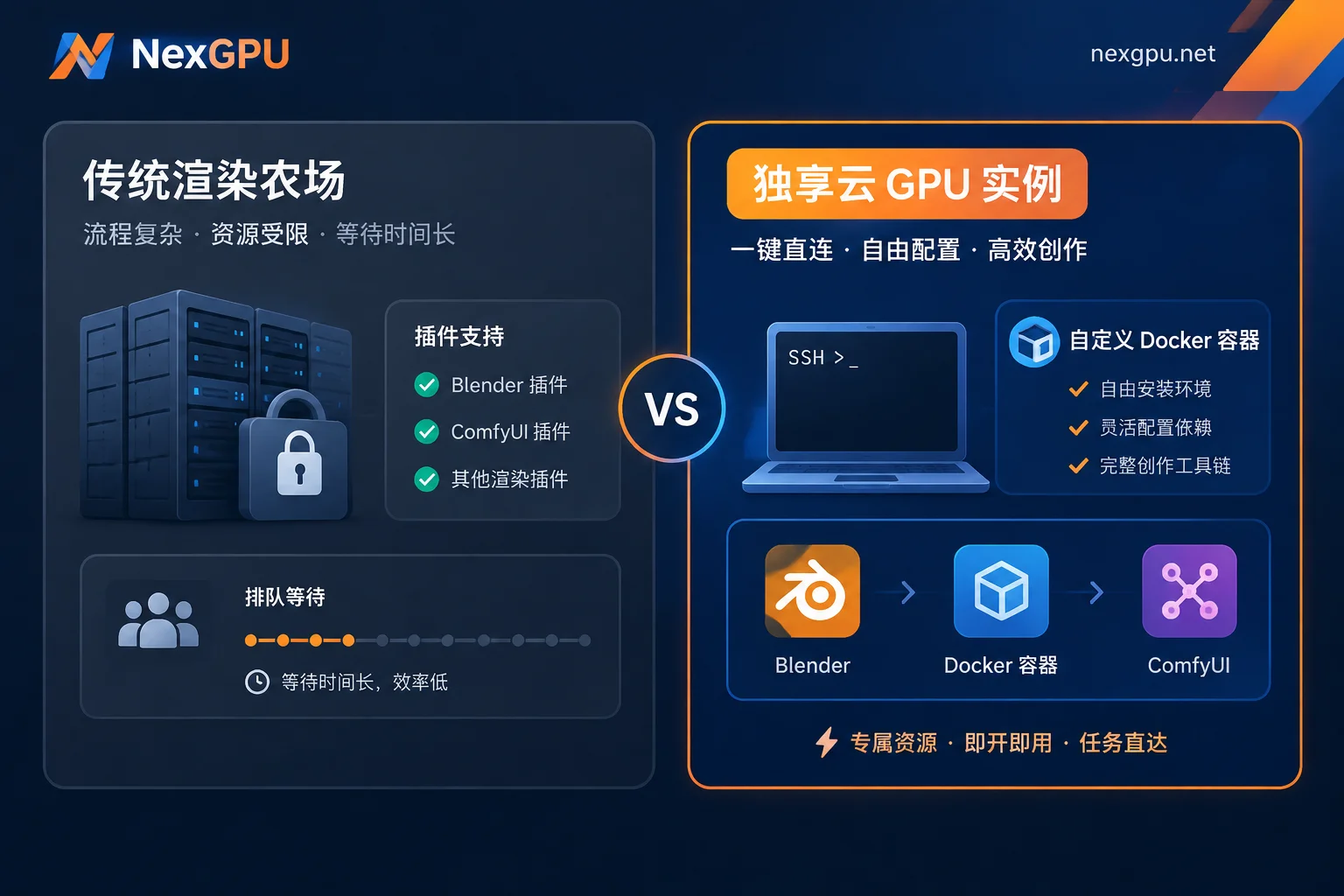
市面上的GPU云渲染主要分为两类模式:一类是以插件提交、按队列调度的传统云渲染农场;另一类是像 NexGPU 这样按小时计费、直接交付整台或单卡容器环境的 GPU 算力市场。两者在工作流和控制权上有本质区别:
1. 环境与插件的自由度
- 传统渲染农场:通常要求你的本地软件版本、渲染器版本和第三方插件必须在农场的兼容列表内。一旦用了小众插件、自定义着色器脚本,或者需要将 Blender 渲染出的深度图、法线图直接送进 ComfyUI 做重绘与风格化,农场的封闭队列往往无法直接跑通。
- 按小时租用 GPU 实例:你拿到的是拥有 root 权限的独占容器环境。在 NexGPU 镜像模板 中,你既可以选择纯净的 Ubuntu + CUDA 环境自行安装特定版本的 Blender 或商业渲染器(如 V-Ray、Octane、Redshift 等,商业软件授权需自备),也可以直接拉起预装好的 ComfyUI 镜像,甚至填入自己打包好全套插件的私有 Docker 镜像开机即用。
2. 调试成本与排队耗损
- 传统渲染农场:把几十 GB 的工程资产打包上传后,如果发现某一帧灯光不对或贴图路径丢失,往往需要重新修改上传、重新排队,试错周期长。
- 按小时租用 GPU 实例:开机即可通过 SSH 直连或网页终端操作,也可一键安装 aaPanel 可视化面板在浏览器里直观管理工程文件与进程(或者按需自行安装远程桌面环境)。你可以先用命令行渲染单帧小样确认光影无误,再立刻拉满算力跑完整序列,没有队列等待时间。
二、 3D 渲染怎么选卡:从 RTX 3090、4090 到 5090
在 3D 路径追踪渲染(如 Blender Cycles、V-Ray GPU)中,显存容量决定场景能不能装得下,光追核心与 CUDA 算力决定单帧渲染有多快。
只要场景几何体、置换细分和 4K/8K 贴图纹理加起来超过了显存上限,渲染器要么直接报错崩溃,要么被迫启用核外内存(Out-of-Core)与系统内存频繁交换数据,导致渲染速度断崖式下跌。关于消费级显卡在什么情况下会遇到显存瓶颈,可以参考我们之前的分析:消费级显卡什么时候不够用:四条越界信号和换卡的判断口径。
在 NexGPU 算力市场 挑选显卡时,可以按以下三个档位对号入座:
| 显卡型号 | 显存容量 | 适用渲染场景与选卡逻辑 |
|---|---|---|
| RTX 3090 | 24GB | 高性价比静帧与中小型动画:24GB 显存足以应对绝大多数室内设计、常规产品包装及中等规模角色动画。单卡小时单价低,适合预算有限或对单帧耗时不敏感的批量任务。 |
| RTX 4090 | 24GB | 主流商业项目主力卡:同样是 24GB 显存,但在 OptiX 光追渲染下的吞吐相比 3090 往往有翻倍级的提速。单帧耗时大幅缩短后,即便小时单价高于 3090,跑完同一段动画的总账单往往更便宜。 |
| RTX 5090 | 32GB | 重度大场景与防爆显存首选:新一代架构不仅将 Blender 渲染速度较 4090 再拉升约 30%~35%,更关键的是显存升级到了 32GB。面对原本在 24GB 边缘频频崩溃的大型建筑鸟瞰、密集植被散布或高采样体积云,32GB 显存能显著减少 OOM 失败率。 |
| A100 / H100 等 | 80GB | 超大体量资产或 AI+3D 混合管线:如果场景资产极其庞大,或者同一台机器上还要并行跑全精度 AI 视频生成模型(可参考 AI视频生成GPU怎么选),则可在数据中心级列表中按显存筛选 48GB 乃至 80GB 级别的高显存卡。 |
选卡小贴士:在 NexGPU 的机器筛选指南中,每一行都是一台真实可租的物理机器,你可以直接按显存、价格、地区、带宽、可靠性排序。由于渲染需要上传庞大的贴图包并回传高码率序列帧,建议优先勾选高带宽节点,将文件传输耗时压到最低。
三、 赶工期利器:多实例“分段并行渲染”与单机多卡
当交片时间只剩几个小时,单张顶配显卡也来不及跑完 1000 帧动画时,云端算力最大的优势就是横向并发。在 NexGPU 图形渲染场景做法页 中,我们推荐两种提速路径:
1. 多台单卡实例“分段并行渲染”(适合动画序列)
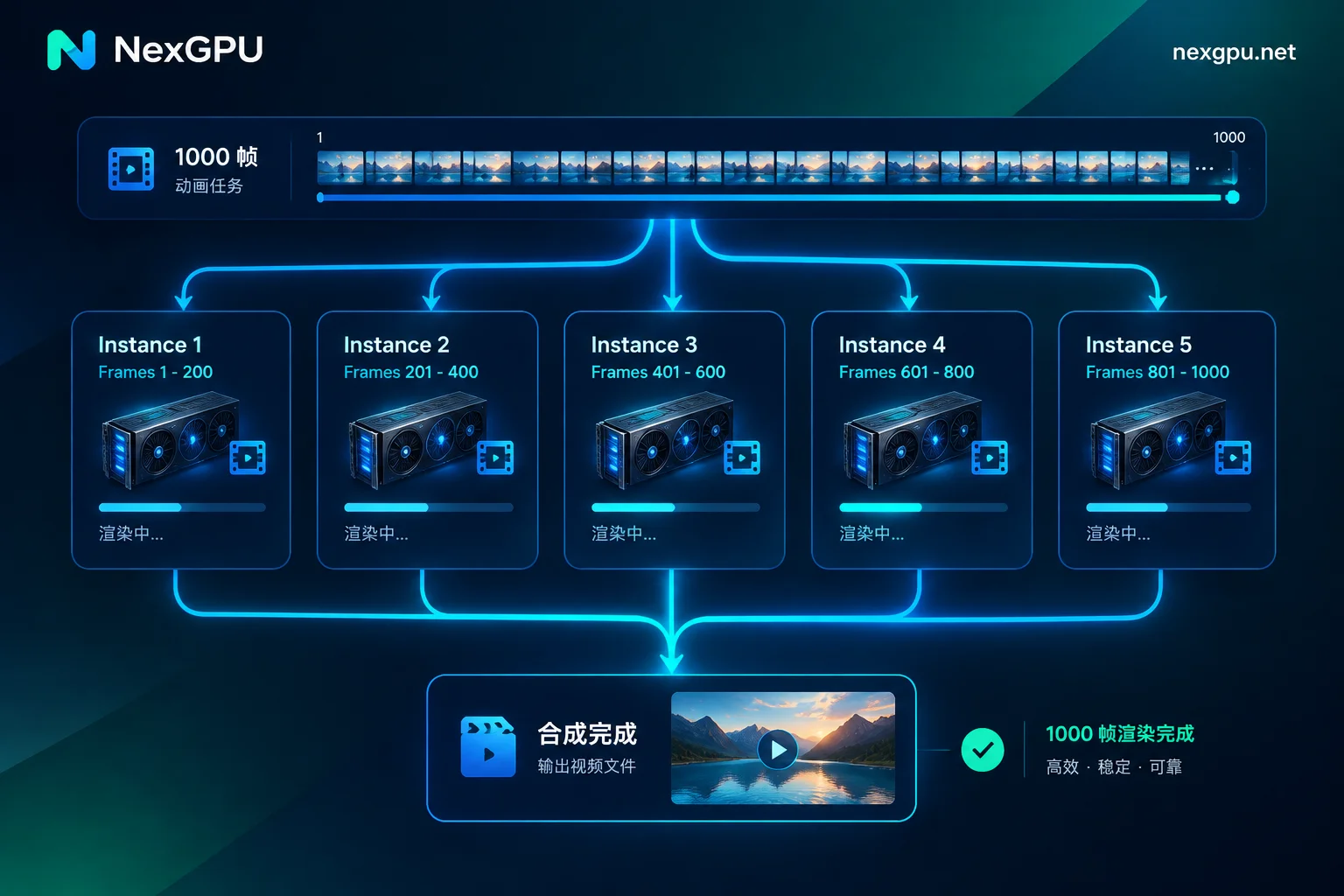
在 NexGPU 平台上,同时开启的实例数量没有限制(仅受账户余额约束)。与其租 1 台机器连续跑 10 个小时,不如同时开 5 台 RTX 4090 或 5090 实例,每台只跑 2 个小时:
- 操作方式:通过自定义启动命令或简单的 Blender 命令行参数(如
blender -b scene.blend -s 1 -e 200 -a),让实例 A 渲染第 1~200 帧、实例 B 渲染第 201~400 帧……以此类推。 - 成本账:因为算力按秒计量、按小时计价,1 台机器跑 10 小时与 5 台机器各跑 2 小时的算力费是完全一样的,但你的等待时间直接缩短了 80%。
2. 多卡节点整机租用(适合单帧极慢的静帧或重度光追)
如果你渲染的是超高分辨率的单张商业海报,或者单帧内包含极其复杂的折射与全局光照,多台机器分段就派不上用场了。此时可以在 GPU 市场将“最少卡数”设为 2 卡、4 卡或 8 卡,直接租用一台多卡节点(下单金额 = 单卡价 × 卡数)。
Blender Cycles 和主流 GPU 渲染器均原生支持单机多卡协同,多张显卡会同时分担同一张画面的采样计算,成倍压缩单帧出图时间。
四、 算清云渲染的每一分钱:如何避免隐性账单?
不少创作者在公有云或部分平台上踩过账单超支的坑(详见 主流云厂商GPU算力价格怎么比)。在 NexGPU 上,账单结构完全透明,只有算力、存储、流量三项,在实例详情页实时分项列出,且下单时的单价会一直锁定到该实例销毁:
- 算力费(运行即算,停机即停):按秒计量,没有起租时长、没有开通费或端口费。渲染跑完后如果还需要留着环境等甲方反馈,直接点“停机”即可停止算力计费,磁盘里的工程文件会完整保留,等需要修改补帧时再开机启动。
- 存储费(创建即算,销毁才停):每台机器分开标出算力单价和磁盘单价。需要特别注意的是,存储费按 GB/月计,从创建实例拉取镜像起算,停机状态下依然会收取存储费,只有销毁实例才会停止(详细规则可查阅 云GPU存储费怎么算 与 计费说明文档)。
- 安全销毁与数据回传:因为实例是完全隔离的独占容器,平台不读取也不备份磁盘内容,且不支持创建后扩容磁盘。因此,在开机前请预估好工程包与输出序列帧的总体积选足磁盘空间;确认所有渲染成片已下载到本地后,输入实例编号执行“销毁”,即可彻底释放磁盘、清零后续费用。
五、 三步开启你的第一次云端渲染
如果你正被手头的 3D 渲染进度卡住,不需要繁琐的企业实名认证和配额审批,只需几分钟就能在云端跑起任务:
- 邮箱快速注册:前往 NexGPU 快速上手指南,仅需邮箱即可完成注册并查看所有显卡的实时库存与价格,支持支付宝与 USDT(TRC20)充值。
- 按显存与带宽选卡:打开 GPU 算力市场,根据工程规模筛选 24GB(RTX 3090/4090)或 32GB(RTX 5090)显卡,选定带 CUDA 的 Ubuntu 镜像或自定义 Docker 镜像开机。
- 上传工程并启动渲染:通过 SSH 直连或可视面板 上传打包好的
.blend或场景资产,启动命令行后台渲染,在详情页随时监控 GPU 实时负载与费用明细。
如果是影视动画工作室或视觉设计团队,有长期稳定的渲染管线、需要包月包年预留实例、专属算力池,或者需要合同、对公付款与开票支持,欢迎直接访问 企业方案与联系销售 获取定制化的算力配置。